ログイン設定(管理者向け)
管理者向け
このページは管理者向けの内容です。
StarQuest では、貴社の認証システム(IdP)を使った SSO ログインを利用できます。設定できるのは 管理者ユーザーのみ です。
はじめにご確認ください
設定時の注意事項
- SSO を有効にすると、メールリンク(Magic Link)でのログインは使えなくなります
- SSO 設定を削除すると、メールリンクでのログインに戻ります
- 最初のカスタマーユーザー(管理者)の登録は必ずメールリンクで行います。 その後、管理者が SSO を有効化してください
動作確認済みの IdP
SAML 2.0 に対応した IdP であればご利用いただけます。以下の IdP での動作確認を行っています。
- HENNGE One
- OneLogin
動作確認済みの IdP でも、設定内容によっては接続できない場合があります。必ず別ブラウザまたはシークレットウィンドウで動作確認を行ってください。
SSO ログインの設定手順
1. StarQuest 側の情報を確認する
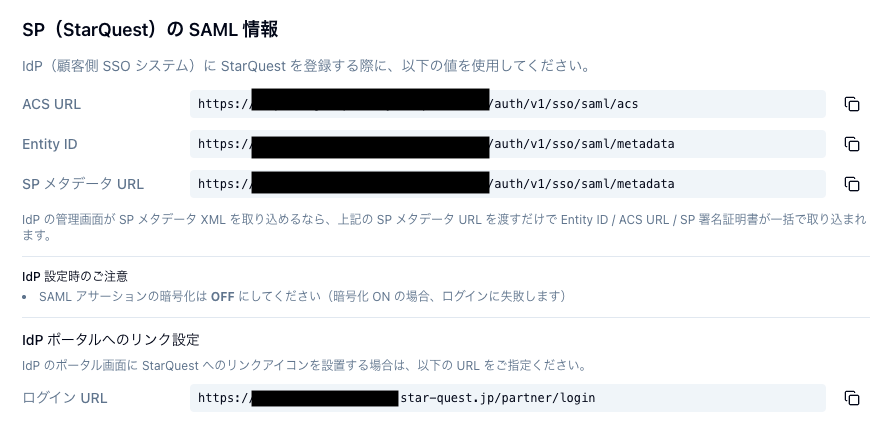
「設定」>「ログイン設定」を参照すると、IdP の設定に必要な情報が表示されます。
2. IdP に StarQuest を登録する
貴社の IdP 管理画面で、StarQuest を連携先として登録します。登録方法は IdP によって異なります。
メタデータ URL を使って登録する場合
IdP の管理画面が SP メタデータ XML を取り込めるなら、SP メタデータ URL を渡すだけで Entity ID / ACS URL / SP 署名証明書が一括で取り込まれます。
個別に値を入力する場合
以下の値を IdP の管理画面に入力してください。
- ACS URL — 1の画面に表示されています
- Entity ID — 1の画面に表示されています
あわせて以下の点もご確認ください。
- NameID Format —
emailを指定してください- 基本的にこの値になっていることが多いです
- もしくは
urn:oasis:names:tc:SAML:1.1:nameid-format:emailAddressを指定してください
- SAML アサーションの 暗号化を設定できる場合は OFF にしてください(暗号化 ON の場合、ログインに失敗します)
- 項目がない場合もあり、その場合は暗号化 OFF になっていることが多いです
- ユーザーのメールアドレスを
emailまたはmailという名前の属性として送出してください- 基本的にこの値になっていることが多いです
具体的な操作方法は、各 IdP のマニュアルをご確認ください。
3. IdP のメタデータを StarQuest に登録する
IdP 側の設定が完了すると、IdP から「メタデータ」と呼ばれる設定ファイルが払い出されます。これを StarQuest に登録します。
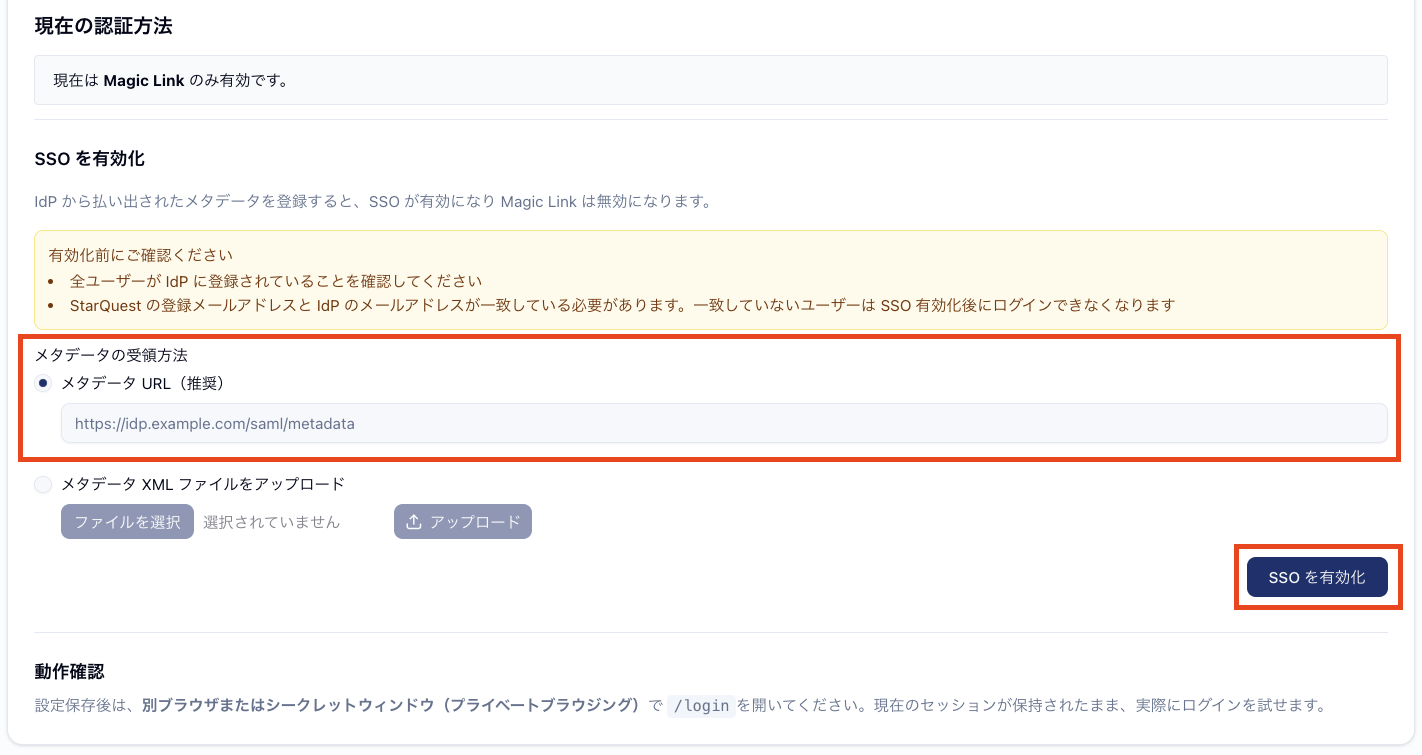
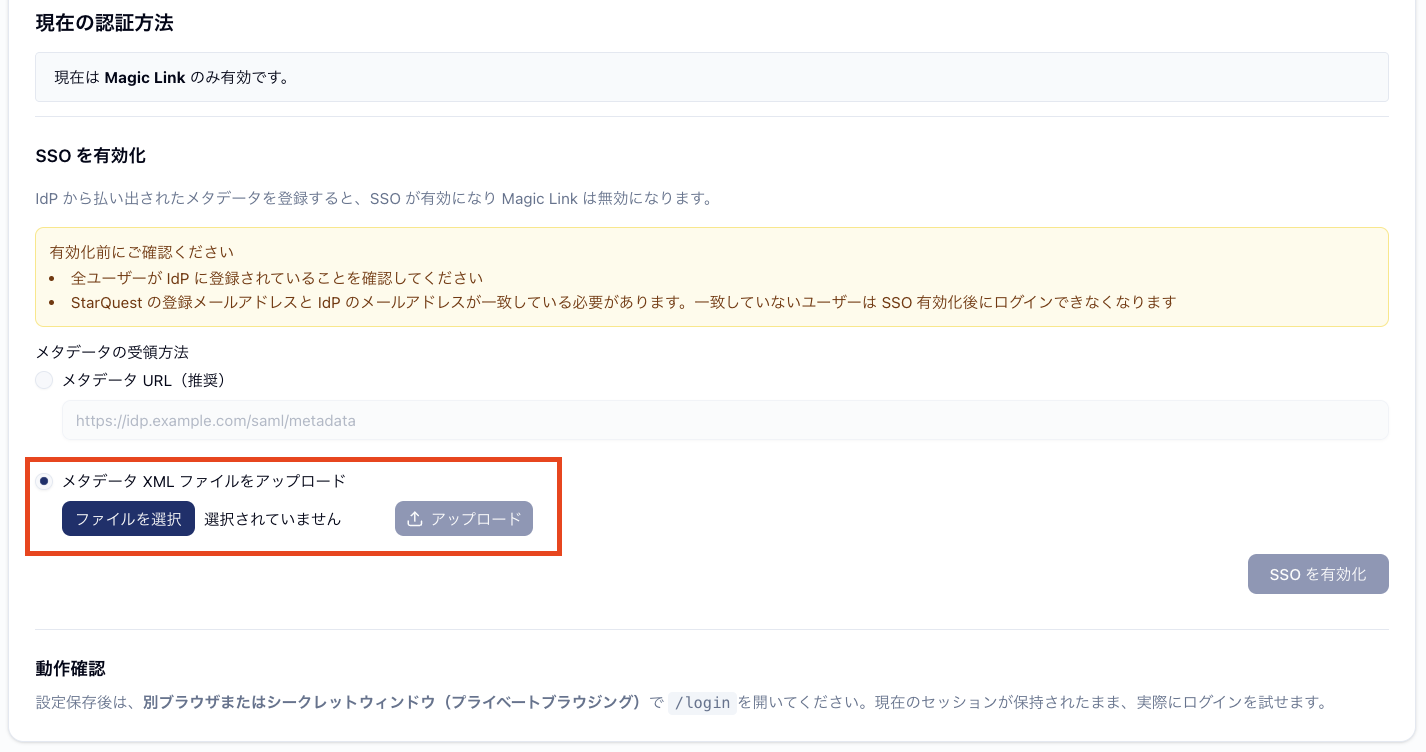
「設定」>「ログイン設定」の「SSO を有効化」から登録してください。
メタデータ URL がある場合(推奨)
URL を入力し、「SSO を有効化」ボタンをクリックして登録します。
メタデータ XML ファイルがある場合
ファイルを選択して「アップロード」ボタンをクリックします。
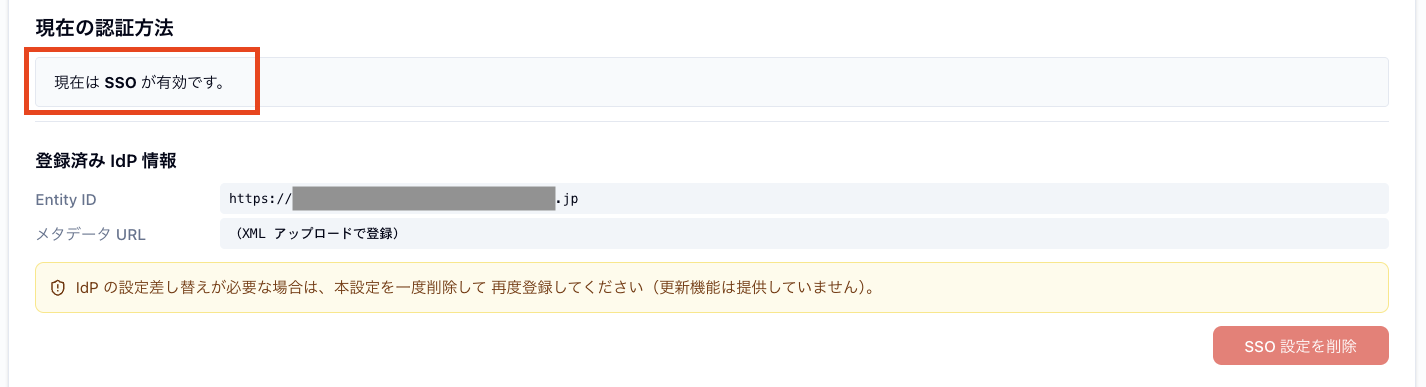
登録が完了すると、ログイン方法が SSO に切り替わります。
4. 動作確認を行う
別ブラウザまたはシークレットウィンドウ(プライベートブラウジング) でログインページを開き、SSO でログインできることを確認してください。
現在のセッションを維持したまま別ウィンドウで試せるため、万一うまくいかなくてもログインできなくなることを防止できます。
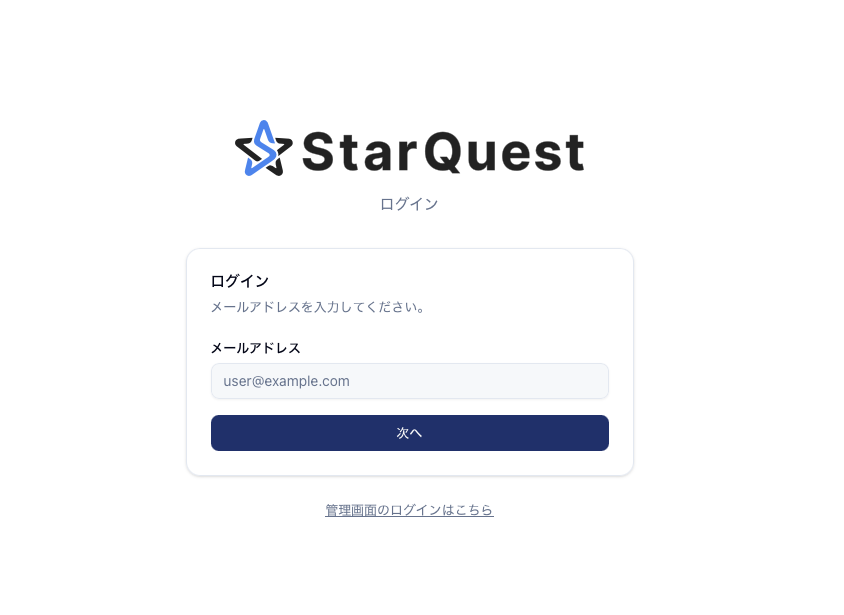
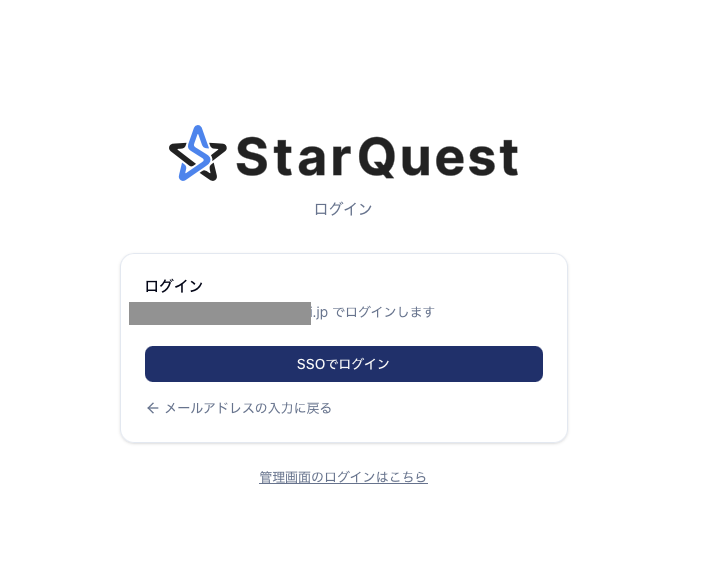
5. (任意)IdP ポータルからワンクリックでログインできるようにする
「設定」>「ログイン設定」の「IdP ポータルへのリンク設定」に、2種類の URL が表示されます。
- 通常のログイン画面 — 従来のログイン画面(メールアドレス入力あり)
- IdP のログイン状態でログインする場合 — IdP に登録した貴社のユーザーであれば、メールアドレス入力なしでログインできる URL(SSO を有効化した場合のみ表示されます)
後者の URL を IdP ポータルのリンクアイコンに設定すると、ポータルの1クリックで StarQuest にログインできる場合があります。
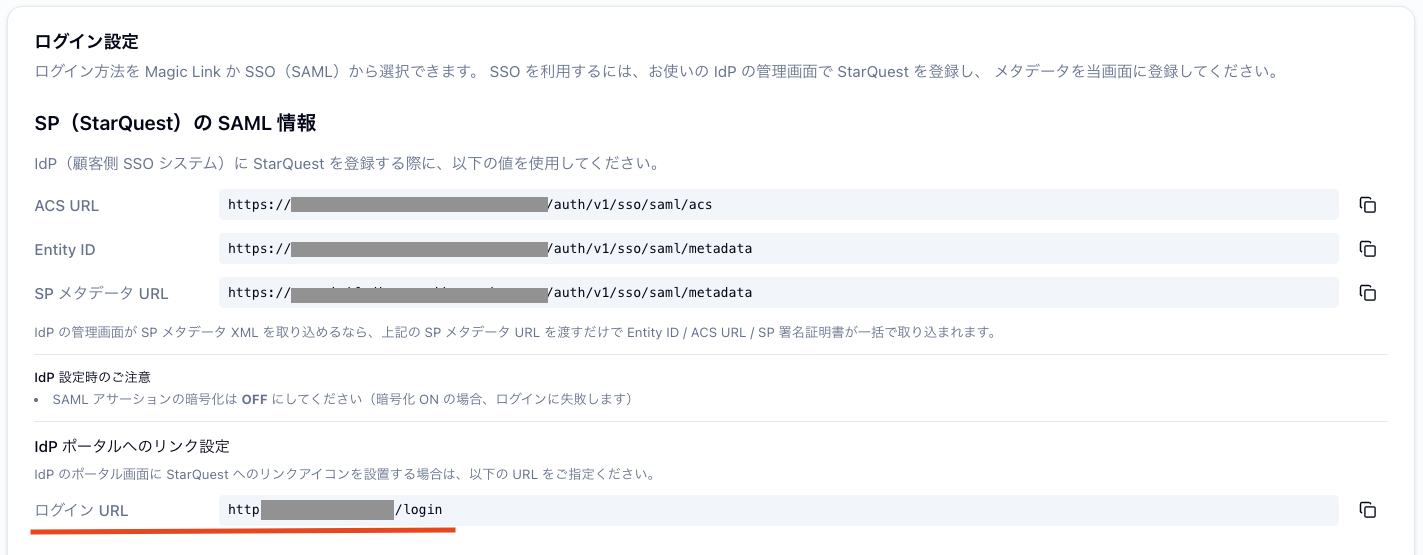
IdP によっては、リンクアイコンの設定だけでは動作しない場合があります。その場合は IdP 側の「RelayState」という項目に同じ URL を設定すると動作することがあります。
SSO の停止・更新
SSO の停止
「設定」>「ログイン設定」の「SSO 設定を削除」から停止できます。確認画面が出ますので、内容を確認して削除してください。削除後はメールリンクでのログインに戻ります。
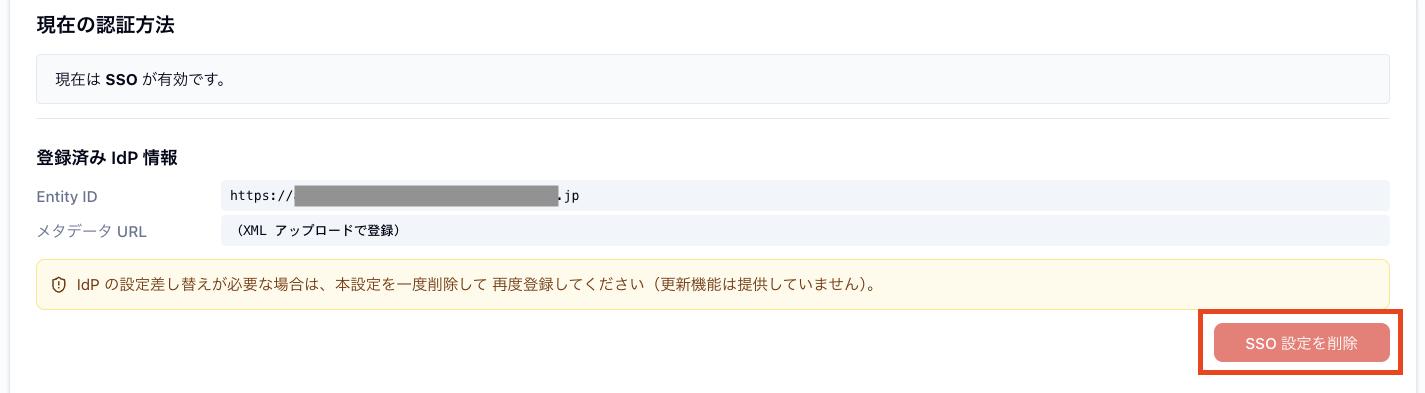
証明書の更新
IdP 側の証明書を更新した場合は、以下の手順で対応してください。
- 「SSO 設定を削除」を実行する(メールリンクでのログインに戻ります)
- 同じ画面から新しいメタデータ URL または XML ファイルで再登録する
- 別ブラウザまたはシークレットウィンドウで動作確認をする
よくある質問
ログインできないとき
SSO を設定したのにログインできない
- IdP 側の設定(ACS URL・Entity ID)が正確に入力されているか確認してください
- IdP の設定反映に数分かかる場合があります。時間をおいて再度お試しください
- IdP の管理画面で、ログインしようとしているユーザーが登録されているか確認してください
- SAML アサーションの暗号化が ON になっていないか確認してください
管理者がログインできなくなった
ご契約のパートナー担当者までご連絡ください。
現在対応していない機能
以下の機能は現在対応していません。
- メタデータの更新(変更が必要な場合は「削除 → 再登録」で対応してください)