設定
セキュリティ対策の星(★3・★4設定)
取得を目指す星の数を設定できます。なお、この設定は取り組みの途中でも変更することができます。自社が取得を目指す星の数に設定した上で、取り組みを進めて下さい。
なお、設定を★4から★3に切り替えた場合、画面上に表示されるセキュリティ対策の数は少なくなりますが、過去に入力されたデータは失われることはありません。あらためて設定を★4に戻していただくことで、データを再確認することができます。
社内規程のアップロード
すでに社内に、セキュリティに関する社内規程等が存在する場合、それらのファイルをアップロードできます。アップロードしたドキュメントは、セキュリティ対策 - 自社の取り組みの状況を「AIで生成」に活用されます。
多くの社内規程等をアップロードすればするほど、AIの生成内容は、自社に沿った内容になります。ただし、セキュリティに関係ない規程や、自社の実態を表していない規程、内容が矛盾している規程などが含まれてしまうと、その分AIの生成も不正確なものになります。
なお、アップロードした社内規程のデータの取扱については、ホーム - FAQ もご参照ください。
参考
社内規程のサンプルは、IPA「中小企業の情報セキュリティ対策ガイドライン」の「付録5:情報セキュリティ関連規程(サンプル)」をご参照ください。
AIでまとめて生成
セキュリティ対策 - 自社の取り組みの状況を「AIで生成」では、要求事項ごとのページを開き、評価基準ごとに「AIで生成」を実行していく必要があります。
「AIでまとめて生成」機能では、未確定の評価基準について、未入力の項目だけを生成するか、入力済みの項目も含めて生成するかを選択できます。生成内容は自動では保存されず、1件ずつ確認して保存またはスキップします。
生成時に参照する情報は、評価基準ごとの「AIで生成」と同じです。「利用中のセキュリティサービス」に登録した情報のうち、各評価基準に関連するものも下書き作成の参考として利用されます。
- 要求事項ごとのページを開く必要がありません。
- 評価基準ごとに「AIで生成」をクリックする必要がありません。
- 入力済みの下書きも、現在の内容とAI生成結果を比較してから上書きできます。
- あとから修正することも可能です。
生成対象を選ぶ
- 設定画面の「まとめてAIで生成」をクリックします。
- 生成対象を次のどちらかから選びます。画面を開いた直後は「未入力のみ」が選択されています。
- 未入力のみ: 自社の取り組みが空の未確定項目を生成します。
- 入力済みの未確定項目を含む: 未入力項目に加えて、入力済みの下書きも生成します。
- 未入力・入力済み・対象外となる確定済み項目の件数を確認し、「生成を開始」をクリックします。
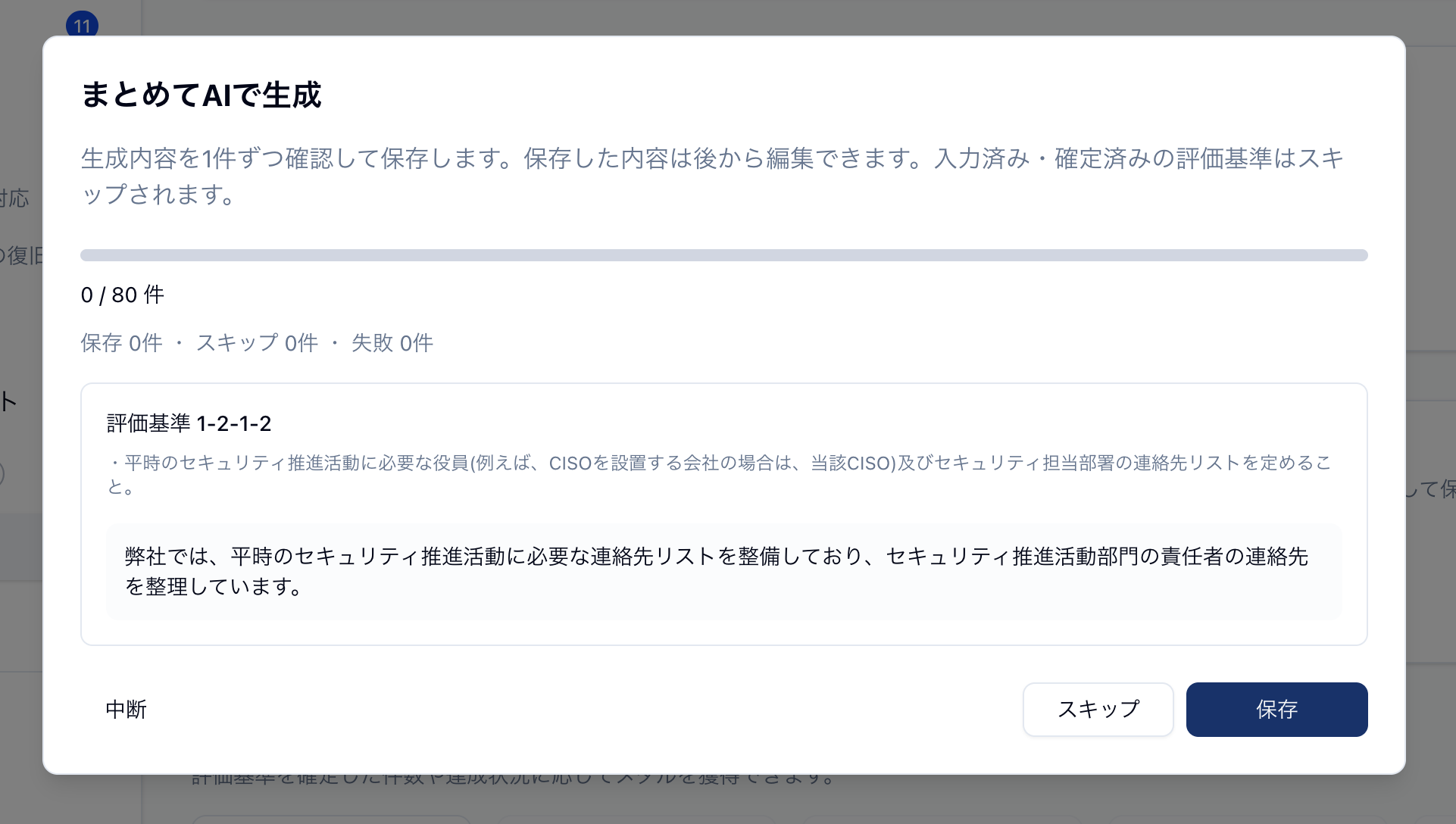
入力済みの未確定項目を含める場合
AI生成結果を保存すると、現在の内容と引用元は新しい内容で上書きされます。保存前の確認画面で「変更前」と「変更後」を確認してください。
確定済みの評価基準は対象外です
確定済みの評価基準は、どちらの生成対象を選んでも生成されません。この画面から確定を解除することもできません。再生成する場合は、該当する評価基準のページで確定を解除してから実行してください。
生成内容を1件ずつ確認する
「生成を開始」をクリックすると、評価基準ごとに生成内容が表示されます。
- 未入力項目では、AI生成結果を確認して「保存」または「スキップ」を選びます。
- 入力済み項目では、「変更前」に現在の内容、「変更後」にAI生成結果が表示されます。上書きする場合は「この内容で上書き」をクリックします。
- AIが参照した社内規程は、「参照した社内規程(補足)」から確認できます。見出しをクリックすると開閉できます。
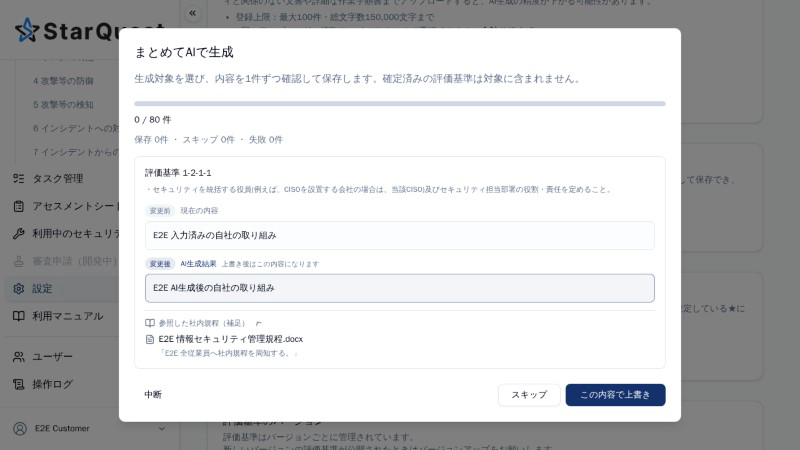
保存またはスキップすると、次の評価基準に進みます。
- 保存/この内容で上書き: 表示しているAI生成結果と引用元を保存します。
- スキップ: 何も保存しません。未入力項目は空欄のまま、入力済み項目は現在の内容のまま残ります。
生成中に「自社の取り組み」が更新された場合
AI生成を開始したあとに、別のユーザーまたは別のタブで対象の「自社の取り組み」が更新されていた場合、AI生成結果は保存されません。
「スキップして続ける」を選ぶと、更新された内容を残したまま次の評価基準へ進みます。「画面を再読み込み」を選ぶと、最新の内容を取得して最初からやり直せます。
画面を再読み込みしても、それまでに保存した項目は残ります。現在表示しているAI生成結果は破棄されます。
途中で中断する
「中断」をクリックすると、処理を終了して画面を閉じます。中断するまでに保存した内容は残ります。
再度「まとめてAIで生成」をクリックすると対象が計算し直され、「未入力のみ」が選択された状態から開始できます。入力済みの下書きを再生成する場合は、もう一度「入力済みの未確定項目を含む」を選択してください。
生成中はブラウザの再読み込みや画面移動をしないでください
処理を続けている間は、ブラウザの再読み込み、タブを閉じる操作、他の画面への移動は行わないでください。処理を終了する場合は「中断」をクリックしてください。ただし、「自社の取り組みが更新されました」と表示された場合は、画面の案内に従って再読み込みできます。
途中で操作を終了した場合や、競合の案内から再読み込みした場合も、すでに保存した内容は残ります。
「AIで生成」する取り組みの内容に関しては、セキュリティ対策 - 自社の取り組みの状況を「AIで生成」をご確認ください。
社内ルールのダウンロード
自社の取り組み内容を、社内ルールとして Word 形式(.docx)でダウンロードできます。
出力時、各取り組み内容の語尾は、規定文として自然な「〜すること。」調に変換されます(例:「〜しています。」→「〜すること。」)。
社内ルールとして出力される評価基準は、以下の条件を どちらも 満たすものです。
- 設定している★(★3・★4)に該当するもの
- 取り組みの状況が「確定済み」となっているもの
なお、生成には時間がかかることがあります。
評価基準(制度仕様)のバージョン
サプライチェーン強化に向けたセキュリティ対策評価制度の制度仕様(★の取得・運用で求められる要求事項など)は、適宜、バージョンアップされます。StarQuestを活用すれば、バージョンアップ作業を少ない工数で完了させることができます。
制度仕様の変更の詳細は、以下をご確認ください。
- 経済産業省「サプライチェーン強化に向けたセキュリティ対策評価制度(SCS評価制度)」
- IPA「サプライチェーン強化に向けたセキュリティ対策評価制度(SCS評価制度)」
- 経済産業省 ワーキンググループ1(サプライチェーン強化に向けたセキュリティ対策評価制度に関するサブワーキンググループ)
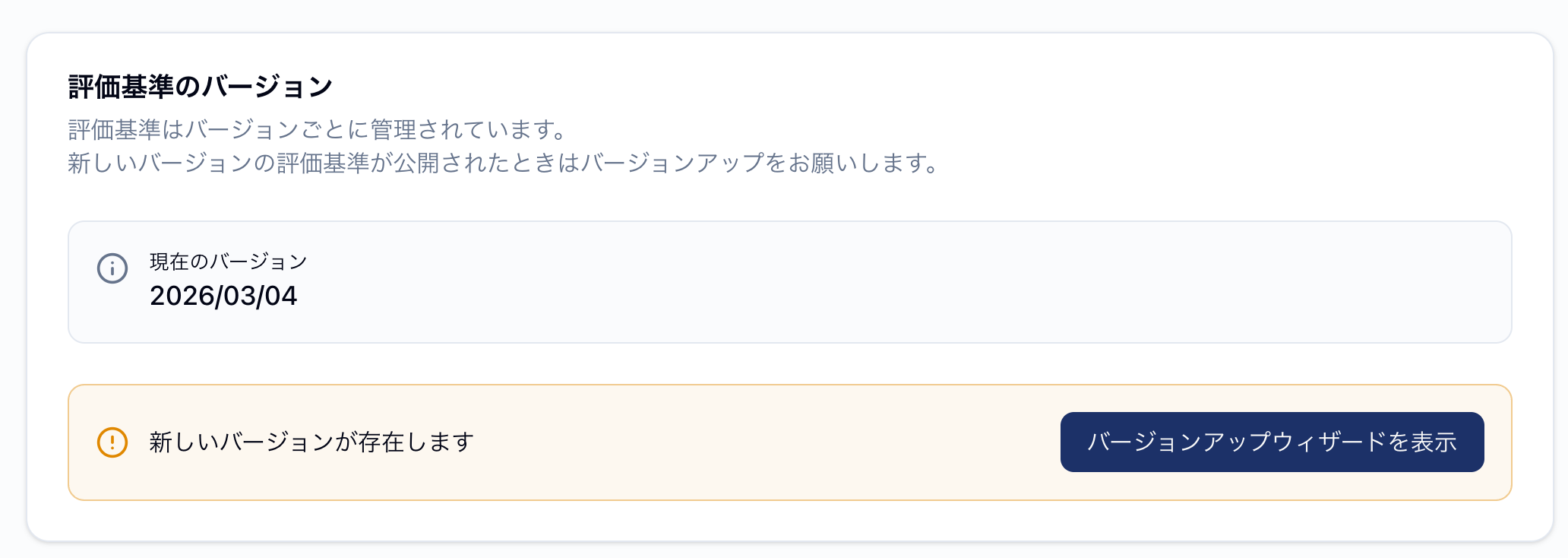
バージョンアップが必要になった場合、設定画面で下記のようなお知らせが表示されます。
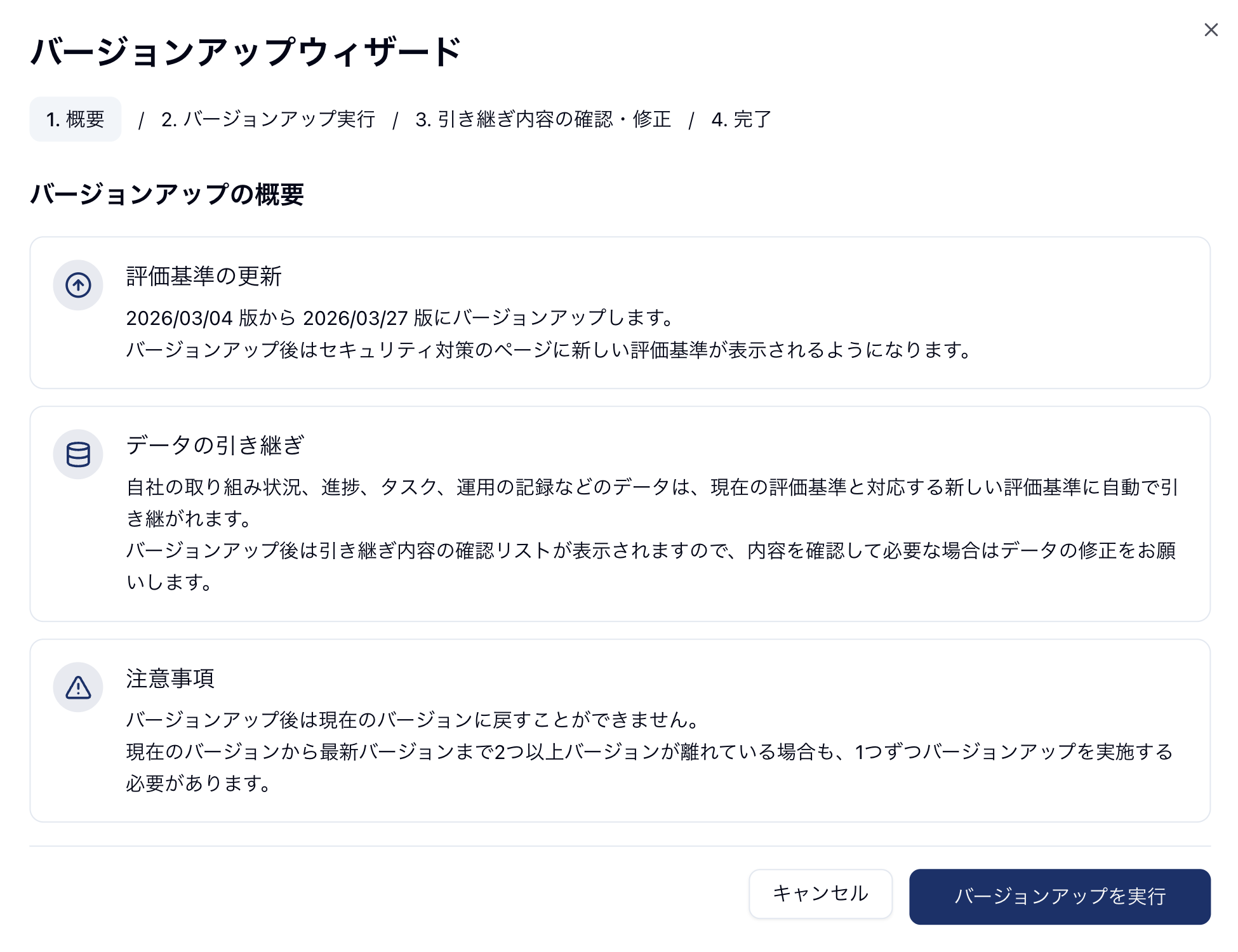
バージョンアップウィザードを開くと、注意事項が表示されます。ご一読の上、「バージョンアップを実行」をクリックしてください。
評価基準の更新とデータの引き継ぎが終わると、新しいバージョンを利用する場合の注意事項が表示されます。これらの内容の確認をすべて終えると、バージョンアップを完了できます。
会社情報
会社情報に応じて、適切な審査やセキュリティ施策・サービスの提案をします。
会社情報を登録してください。(適宜、項目を改善する可能性もあります)
ログイン設定(管理者向け)
SAML を使った SSO ログインを設定できます。設定手順は ログイン設定(管理者向け) をご覧ください。