タスク管理
概要
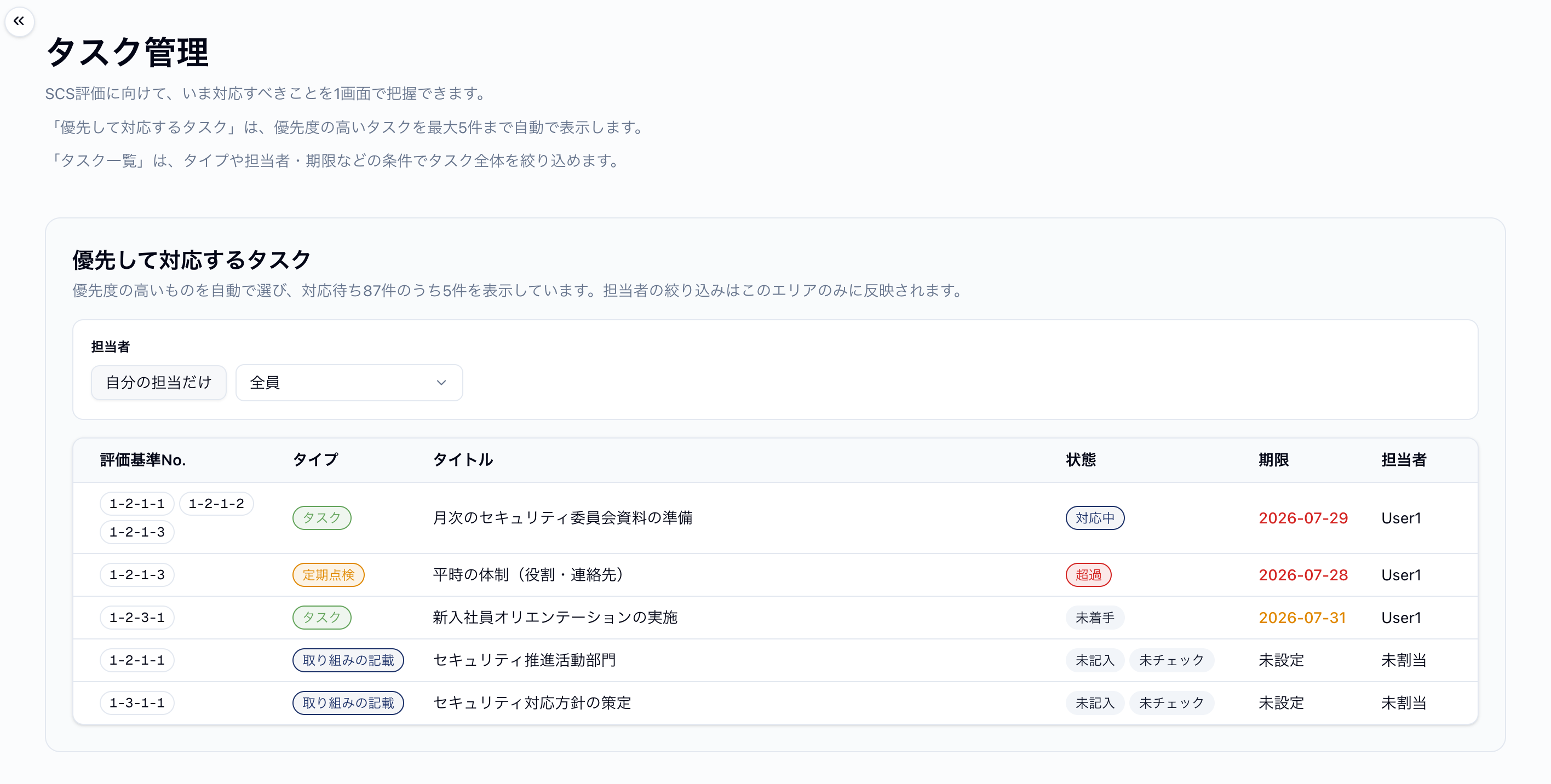
セキュリティ対策の評価基準に関連する対応を、1つの画面でまとめて確認・管理できます。いま対応すべきことを優先度順に把握し、タイプ別に絞り込んで進められます。
画面は次の2つで構成されています。
- 優先して対応するタスク: タイプを横断して、優先度の高いタスクを最大5件表示します
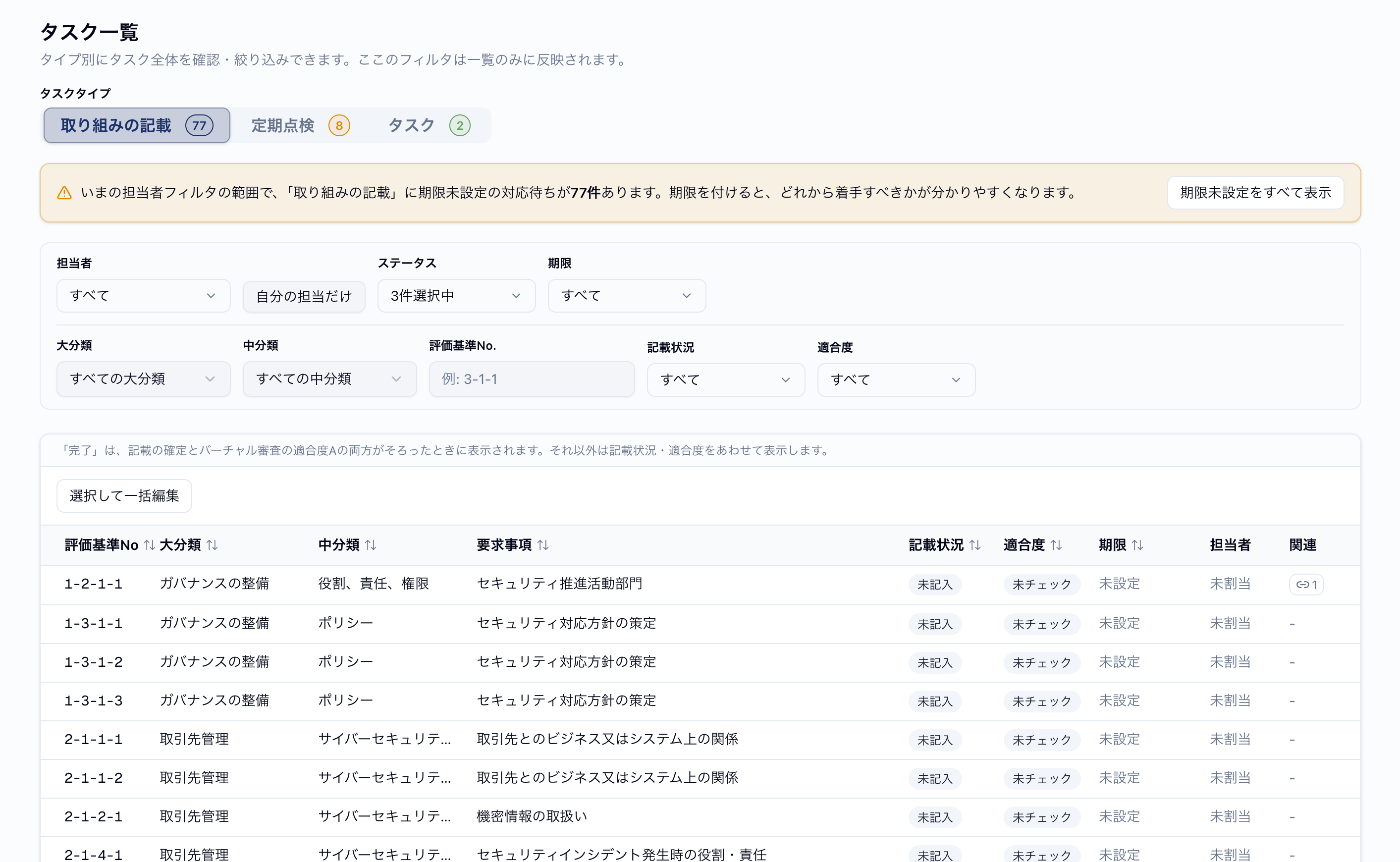
- タスク一覧: 「取り組みの記載」「定期点検」「タスク」のタブごとに、全体を確認・絞り込みます
どちらのエリアでも、期限を過ぎたタスクには「期限切れ」、期限まで7日以内のタスクには「期限間近」のバッジが付き、期限の日付も色が変わります。完了したタスクと対応不要にしたタスクには付きません。定期点検は状態欄に「期限切れ」が出るため、期限欄には「期限間近」だけが付きます。
優先して対応するタスク
対応が必要なタスク(期限切れや点検の遅れ、期限が近いものなど)から自動で選び、最大5件表示します。「自分の担当だけ」や担当者の絞り込みは、このエリアにだけ反映されます。一覧側のフィルタとは別です。
行をクリックすると詳細が開き、担当者・期限の確認や変更ができます。
タスク一覧
タブでタイプを切り替えます。一覧の担当者・ステータス・期限などのフィルタは、一覧にだけ反映されます(「優先して対応するタスク」には影響しません)。
進捗との関係
ホームの進捗は、各評価基準の確定件数で決まります。「取り組みの記載」タブにはこの確定状況が表示されますが、「定期点検」「タスク」の対応状況は進捗に反映されません。
取り組みの記載
評価基準の「自社の取り組み状況」の進み具合をまとめて確認できます。行は評価基準ごとに自動的に用意されるため、作成操作は不要です。大分類・中分類・評価基準No.・記載状況・適合度でも絞り込めます。
- 記載の確定とバーチャル審査の適合度Aの両方を満たすと、完了として扱います
- いま対応しない評価基準は、詳細から「対応不要」にできます
- 選択モードでは、複数件の担当者・期限をまとめて設定できます
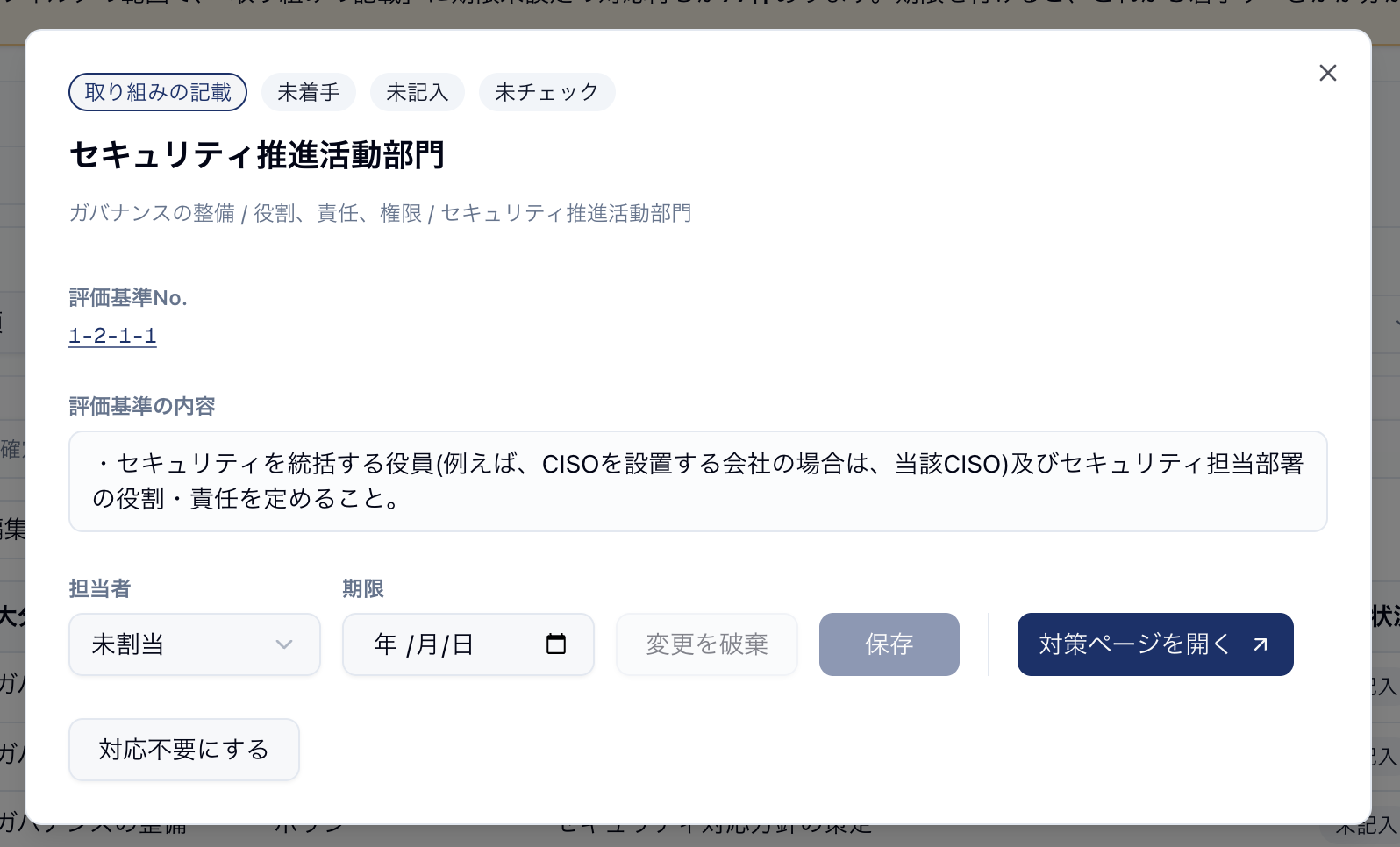
一覧のステータスは、初期状態では「未着手」「対応中」だけが表示されます。対応不要や完了にした行を見るときは、ステータスを「すべて」に広げてください。
定期点検
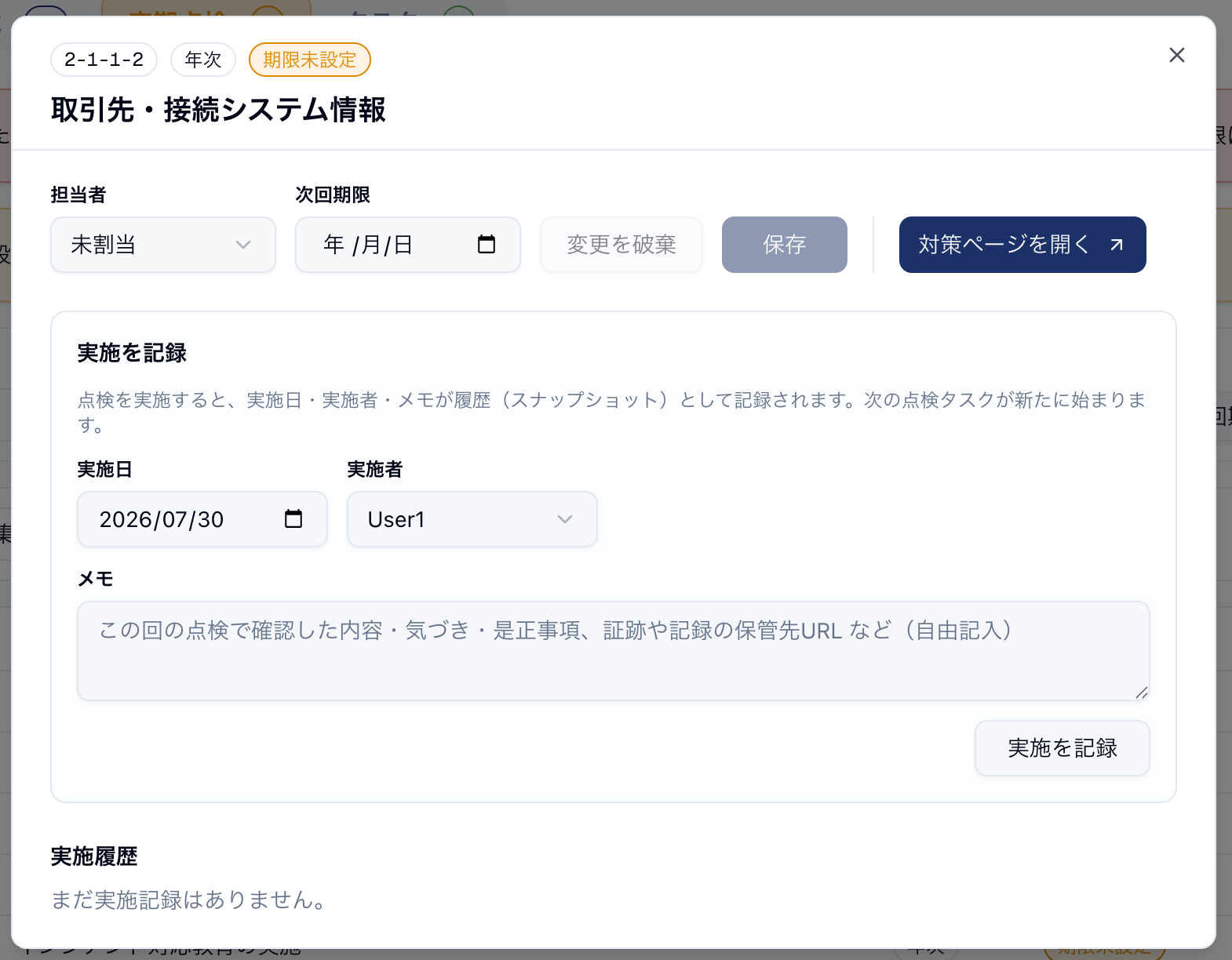
年次・月次など、定期的な実施が必要な評価基準を管理します。行は対象の評価基準ごとに自動的に用意されるため、作成操作は不要です。周期や評価基準No.のほか、「次回期限が近い(30日以内)」でも絞り込めます。
実施を記録すると、その回は履歴に残り、次の周期の点検タスクが自動的に作られます(次回期限は実施日と周期から設定され、担当者は引き継がれます)。選択モードでは、複数件の担当者・次回期限をまとめて設定できます。
タスク
評価基準に紐づく運用タスクや、紐づかない汎用タスクを手動で作成・管理します。「取り組みの記載」「定期点検」と異なり、こちらは「タスクを作成」から作成する必要があります。タイトル・評価基準No.(任意・複数選択可)・担当者・期限を設定します。
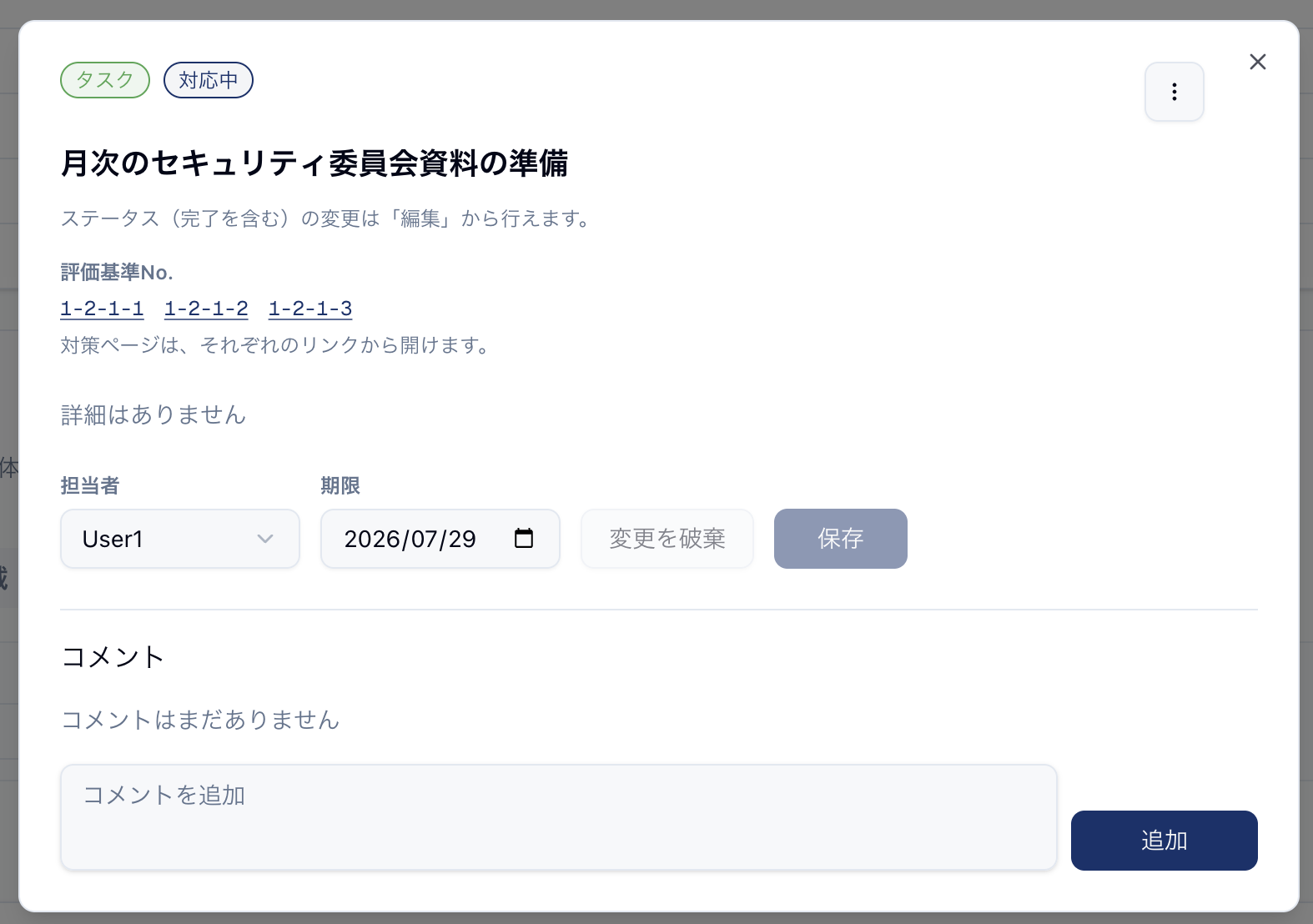
評価基準No.を複数ひもづけている場合は、番号ごとにリンクが分かれ、それぞれの対策ページを個別に開けます。右上の「⋯」からは編集・コピーして作成・削除ができ、コメントも追加できます。
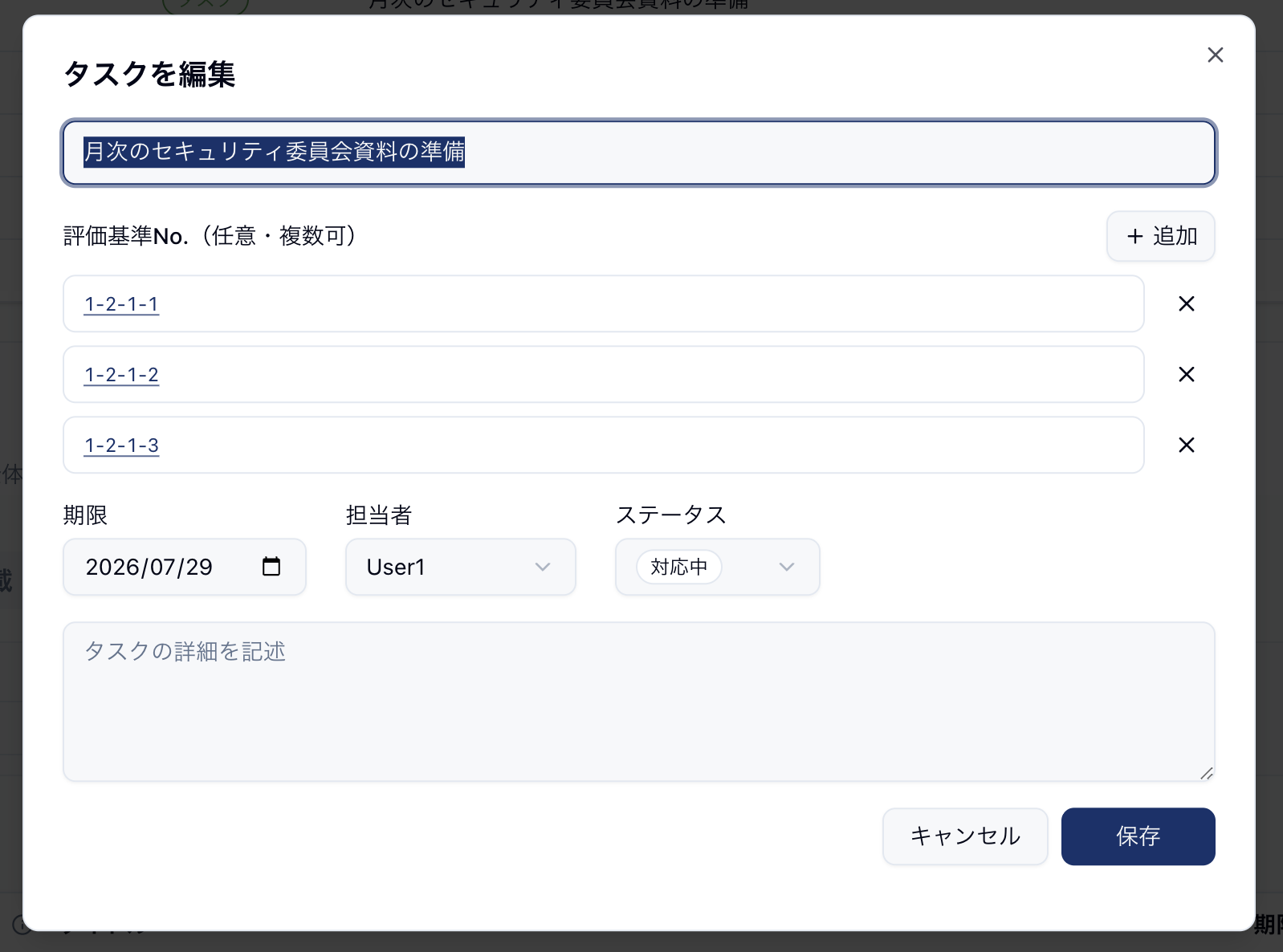
評価基準No.を付けるときは「評価基準を選ぶ」を押します。番号や説明文で検索できるほか、大分類の一覧から探せます。結果をクリックするとその番号がタスクに入ります。
番号が入ったあとはリンクになり、クリックすると対策ページが別タブで開きます。行の追加は「追加」、削除は「X」です。付けないまま保存すると、評価基準に紐づかないタスクになります。
タスクは、セキュリティ対策の各評価基準ページからも作成できます。
リマインドメール
ご自身が担当のタスクのうち、期限切れ・期限間近(期限まで7日以内)のものを、毎朝6〜8時ごろにメールでお知らせします。対象のタスクが1件もない日は届きません。
- 対象: 「取り組みの記載」「定期点検」「タスク」のすべてのタイプで、ご自身が担当者で、期限が設定されているもの
- 対象外: 完了したタスク、対応不要にしたタスク
- 本文: タイプごとに「期限切れ」「期限間近」に分けて一覧で記載します。本文のリンクからタスク管理の画面を開けます
担当者と期限は、各タスクの詳細から設定できます(優先して対応するタスク・タスク一覧参照)。
受け取りを停止する
メールが不要な場合は、アカウント設定で受け取りを停止できます。停止はご自身宛のメールだけに反映され、ほかのユーザーには影響しません。
- 画面左下のユーザー名をクリックし、「アカウント設定」を開きます
- 「タスクのリマインドメールを受け取る」をオフにします
初期状態では「受け取る」になっています。再び受け取る場合は、同じ手順でオンに戻してください。